mitocoカレンダーの予定登録画面に独自の項目を追加する方法

一般的なカレンダーアプリと異なり、mitocoカレンダーは独自の項目を追加できます。今回はmitocoカレンダーの予定登録画面に独自の項目(カスタム項目)を追加する方法をご紹介します。
記事では例として「商談状況」という独自の項目を作成します。作成の流れは以下の通り。

1. 項目を作成する
mitocoカレンダーに項目を追加するには「活動」オブジェクトに項目を作成します。
「活動」とは、電話やメール、訪問など業務記録を管理するために使用するSalesforceのオブジェクトです。「活動」オブジェクトで管理するデータには「行動(Event)」と「ToDo(Task)」という2つのタイプがあります。
・行動:特定の日時で行うスケジュールの管理
・ToDo:タスクやアクションの管理
詳しくは公式ヘルプをご覧ください。
1.1 「活動」オブジェクトの設定画面を表示する
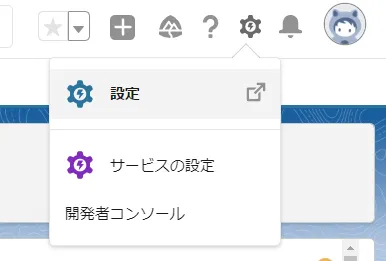
1. 画面右上の設定アイコン(ギアマーク)→ 設定
2. 左上の「オブジェクトマネージャ」タブをクリック
3. 右上の「クイック検索」に「活動」と入力
4. 「活動」をクリック

4. 左側のメニューから「項目とリレーション」をクリック
5. 右上の「新規」をクリック

1.2 活動にカスタム項目「商談状況」を作成する
1. 「選択リスト」を選択し、「次へ」をクリック

2. 下記の表を参考にしながら項目を埋めてください。その後、「次へ」をクリック。
項目名 | 入力値 |
項目の表示ラベル | 商談状況 |
値 | 各値を改行で区切って入力します。 |
商談 提案 見積 その他 | |
入力順ではなく文字コード順に表示 | チェックなし |
最初の値をデフォルト値とする | チェックなし |
値セットで定義された値に選択リストを制限します | チェックあり |
項目名 | OpportunityType |
説明 | 空欄 |
ヘルプテキスト | 空欄 |
カスタムレポートタイプに自動追加 | チェックあり |
デフォルト値 | 空欄 |

3. プロファイルに対して、編集や参照の権限を付与するか設定する画面です。特に変更する必要がなければ「次へ」をクリック。

4. 作成した項目をどのページレイアウトに追加するか決める画面です。後で追加するのでチェックを外して「保存」をクリックします。

これで「商談状況」カスタム項目の作成ができました。次は作成した項目をページレイアウトに反映させましょう。
2. 作成した項目をページレイアウトに反映する
「活動」オブジェクトに作成したカスタム項目は、カレンダーの項目として利用できます。先程、「活動」オブジェクトに作成した「商談状況」をカレンダーに表示するには、「行動」オブジェクトのページレイアウトを編集します。
2.1 行動オブジェクトの設定画面を表示する
1. 左上の「オブジェクトマネージャ」タブをクリック
2. 右上の「クイック検索」に「行動」と入力
3. 「行動」をクリック
2.2 カスタム項目をページレイアウトに配置する
1. 左側のメニューから「ページレイアウト」をクリック
2. mitocoカレンダーで利用しているページレイアウトを選択
※初期状態では「Event Layout」を選択してください。

3. 作成したカスタム項目をパレットからページレイアウトにドラッグアンドドロップで配置

4. パレット左上の「保存」をクリック
以上で項目の配置が完了です。
3. ページレイアウトをmitocoに反映する
先程、編集したページレイアウトをmitocoカレンダーに反映します。
1. mitocoの「アプリケーション設定」を表示
2. 「カレンダー」の「ページレイアウト」をクリック
3. 「Salesforce標準のページレイアウトを使用する」を「はい」に変更
4. 「Salesforce標準ページレイアウトの再取得」の「再取得」ボタンをクリック

以上でmitocoカレンダーへの反映は完了です。
最後に項目を追加したカレンダーを確認します。

先ほど追加した「商談状況」項目が予定登録画面に表示されていることが確認できました。
一覧に戻る