mitocoカレンダーで出来る!非公開の予定を作成する方法

mitocoカレンダーをご利用されているユーザの皆様は、予定を追加する際に
「この予定は非公開にしておきたい」
ということはありませんか?そのような時に活用できるのがmitocoの「予定の公開方法」機能。
「予定の公開方法」は、非公開の予定を作成できる便利な機能です。ですがシステム管理者や参照権限を持つユーザには非公開予定の詳細まで参照できてしまいます。そのためmitocoでの非公開予定の作成する時はちょっと注意が必要です。
今回は非公開予定を作成するうえで必要な設定と、非公開予定が参照できるユーザについてご紹介します。
1.mitocoカレンダーの「予定の公開方法」でできること
非公開予定の作成
mitocoで「予定の公開方法」を設定すると、非公開予定を参照(編集)する権限を持っていないユーザは、予定の作成者が登録した件名ではなく「予定の公開方法」項目で選択した値が件名として表示されます。

※(左)参照権限あり、(右)参照権限なし
予定の種類ごとに色分け
予定に表示させる色をカスタマイズできます。予定の種類を色分けしたいときに便利です。
2.設定手順
mitocoで予定の公開方法を設定する際、システム管理者で以下の手順を実施します。
2.1 Salesforce側の事前設定
まず、Salesforceの「活動」オブジェクトに選択リストのカスタム項目を作成します。
1.画面右上にある歯車マークをクリックし「設定」をクリック

2.設定画面に遷移したら「オブジェクトマネージャ」をクリック
3.右上の「クイック検索」に「活動」と入力
4.「活動」をクリック

5.画面左のメニューから「項目とリレーション」をクリックし、右上の「新規」ボタンをクリックします。

6.以下のステップで項目を作成します。
【ステップ1:データ型の選択】
「選択リスト」をチェックして「次へ」をクリックします。

【ステップ2:詳細の入力】
mitocoで予定の公開方法として使いたい選択肢を選択リストの値として作成し「次へ」をクリックします。
設定例
項目表示ラベル | 値 | 項目名 |
|---|---|---|
活動予定 | 在宅 | ScheduledActives |
出社 | ||
客先訪問 | ||
打ち合わせ | ||
その他 |

【ステップ3:項目レベルセキュリティの設定】
何も変更せず「次へ」をクリックします。(必要に応じて項目レベルセキュリティの設定を変更することも可能です。)
【ステップ4:ページレイアウトの追加】
何も変更せず「保存」をクリックします。

※mitocoカレンダーの予定作成で使用するページレイアウトに、作成したカスタム項目ではなく「予定の公開方法」項目が追加されていれば、予定作成時に「予定の公開方法」が選択可能になります。
7.オブジェクトマネージャの右上にある「クイック検索」に「行動」と入力し「行動」という表示ラベルをクリックします。

8.左メニューの「ページレイアウト」をクリックし、mitocoカレンダーの予定作成で使用するレイアウトをクリックします。

9.「予定の公開方法」項目をパレットからページレイアウトにドラッグアンドドロップで配置し、「保存」をクリックします。

以上で、Salesforce側での事前設定は完了しました。
2.2 mitocoカレンダーの設定
mitocoカレンダーで作成したカスタム項目を使用できるようにしましょう。
1.mitocoアプリケーションの設定をクリック

2.カレンダーの「公開方法設定」をクリックし、以下の場所を設定
1.有効を「はい」にします。
2.カスタム公開方法の項目を設定1(Salesforce上の事前設定)で作成したカスタム項目「活動予定」を選択します。

上記の設定をすると、それぞれの選択に対して「mitoco非公開」「標準公開方法」「テーマ色選択」の選択が活性化されます。以下の説明を参考にしながら設定してみてください。
「mitoco非公開」
チェックを入れると、「公開方法設定」の項目値を非公開予定として利用できるようになります。
標準公開方法
予定の参照権限のないユーザーから「予定あり」「外出中」「空き時間」のうち、どれを表示させるか決めます。
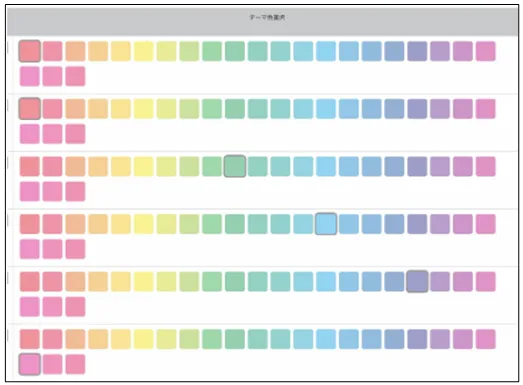
テーマ色選択
mitocoカレンダーの予定を表示する際の色を設定できます。
3.設定後「保存」をクリック
以上で、mitoco側での設定が完了し全ての設定を終えました。
3.非公開予定が参照できる事例
非公開に設定した予定でも、その予定に対してアクセス権を持つユーザからは、予定内容が見えているパターンがあることにご注意ください。
システム管理者は非公開予定が参照できる
予定を非公開にしても、システム管理者は予定の詳細まで見えます。非公開予定を作成する際は、システム管理者には見えていることを意識して作成すると良いでしょう。
「すべてのデータの参照」権限を持つユーザは非公開予定が参照できる
プロファイルや権限セットで「すべてのデータの参照」というシステム管理者権限を付与されているユーザは、非公開予定が見えます。どのユーザにシステム権限を付与しているか確認しておく必要があります。
上位ロールに所属するユーザは、下位ロールの非公開予定が参照できる
上位ロールに所属しているユーザは、下位ロールの非公開予定が見えます。上位ロールに対して、非公開予定を作成するにはSalesforce非公開予定の設定を行いましょう。
「活動」オブジェクトの「デフォルトの内部アクセス権」が「非公開」でも非公開予定が参照できる
親レコードのアクセス権の影響を受けますが、関連先レコードに編集権限があれば対象の予定は参照権限がつきます。関連先レコードに参照権限があれば対象の予定に参照権限がつくため、非公開予定が見えます。
他人の予定の編集権限を持つユーザは非公開予定が参照できる
mitocoの設定で「他人の予定の編集権限」を付与されているユーザは、すべての予定に対して編集権限を持つため、非公開予定が見えます。
まとめ
mitocoカレンダーに非公開予定を作成する方法を紹介しました。非公開予定は、一部のユーザから見られていることを意識して作成しましょう!
一覧に戻る