mitocoカレンダーの初期表示ラベルを変更する方法
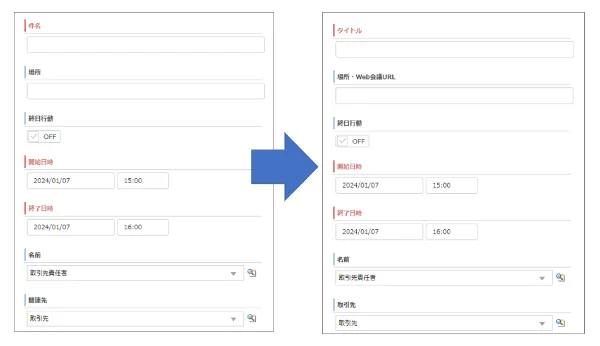
mitocoでは項目の表示ラベルの変更ができます。独自に追加した項目の表示ラベル名を変更する場合、「活動」オブジェクトの該当項目を編集することで実現できます*。
しかし「件名」や「説明」など、一部の初期の表示ラベルを変更する場合、上記の方法では表示ラベルの変更はできません。
今回は、初期設定項目の表示ラベル名を変更する方法をご紹介します。
*mitocoカレンダーで独自の項目を追加する方法はこちらをご覧ください。
まず、初期設定項目の表示ラベル名の変更方法は、変更対象の項目により設定方法が2つのあることをご留意ください。
設定の「タブと表示ラベル」から変更する
設定の「カスタム表示ラベル」から変更する
それぞれの違いは以下の通りです。
設定方法 | 対象となるカレンダー項目 |
|---|---|
設定の「タブと表示ラベル」から変更する | 件名、場所、開始時間、終了時間、説明 |
設定の「カスタム表示ラベル」から変更する | 上記以外の標準項目 |
以下対象の項目の設定をお試しください。
1. 設定の「タブと表示ラベル」から変更する
mitocoカレンダーの「件名」、「場所」、「開始時間」、「終了時間」、「説明」の5項目は「タブと表示ラベル」から変更します。
注意点として、ご紹介する方法を実施するとSalesforceの標準カレンダーやToDoの表示ラベル名も変更されます。また、予定ポップオーバー(Salesforce標準のミニレイアウト以外)の表示ラベル名を変更する場合、後述のカスタム表示ラベルの設定も実施するようお願いします。
1.画面右上の設定アイコン(ギアマーク)→ 設定

2.左上の「クイック検索」に「タブと表示ラベル」と入力
3.「タブと表示ラベルの名称変更」をクリック
4.「活動」の左側の「編集」をクリック

5.「ステップ1.新規タブ名を入力」画面で「次へ」をクリック
6.該当の表示ラベルの右側の名前の欄に変更したい値を入力
7.「保存」をクリック

2.カスタム表示ラベル
件名、場所、開始時間、終了時間、説明以外のmitocoカレンダーの項目はこちらの設定で表示ラベル名の変更が行えます。
一点ご留意いただきたい点として、こちらの設定はSalesforce上で開発の手法としてmitocoの開発で利用しているものであるため、mitoco 製品として保証している機能でありません。つきましては、将来的に仕様が変更になる可能性があることを予めご了承ください。
1.画面右上の設定アイコン(ギアマーク)→ 設定

2.左上の「クイック検索」に「カスタム表示ラベル」と入力
3.「カスタム表示ラベル」をクリック

表示ラベル名 | 名前 | 備考 |
|---|---|---|
件名 | Subject | |
場所 | Location | |
開始日時 | Start DateTime | |
終了日時 | EndDateTime | |
説明 | Description | |
関連先 | RelatedTo | |
名前 | Name | 名前空間プレフィックスが「TSMNTCLB」 |
公開/非公開 | Private | 「公開/」までは固定で表示されます |
予定の公開方法 | ShowAs | |
任命先 | AssignedTo | |
招集元 | CAL_Inviter | |
アラーム | Alarm | 名前空間プレフィックスが「TSMNTCLB」 |
繰り返し | Interval | |
添付ファイル | CAL_AttachmentFile | |
ユーザ | User | ()内の表示ラベルはUserUnit |
施設 | Facl | ()内の表示ラベルはFaclUnit |
4.上記リストの変更したい表示ラベル名の名前をクリック

5.「新規ローカル翻訳/上書き」をクリック

6.「言語」に「日本語」を選択
7.「翻訳テキスト」に変更したい値を入力
8.「保存」をクリック

以上でmitocoカレンダーへの反映は完了です。
他のカレンダーからmitocoカレンダーに切り替えた場合など、表示ラベル名を既存の表記に合わせることでよりスムーズに運用いただけると思います。
ユーザーの皆様がわかりやすい表示ラベル名に変更して、mitocoカレンダーを活用してください。
一覧に戻る