

営業活動やマーケティングで取得したリード管理などに、セールスフォース(Salesforce)を活用している企業も多いのではないでしょうか。堅牢なセキュリティを誇るセールスフォースを利用し、営業・商談に関するデータを管理すれば、データの有効活用だけでなく、さまざまな業務の生産性を上げることができます。しかし、セールスフォースを利用する企業の多くで「社員がデータを入力してくれない」といった課題があるのも事実です。
日々、営業活動や訪問などで忙しい社員が、データを日常的に入力してくれるようになる鍵はセールスフォースの「画面」にあります。入力画面のよくある課題や、業務に合わせた画面カスタマイズについてこの記事ではご紹介します。
セールスフォースとは
セールスフォースは、クラウドベースの顧客関係管理(CRM)プラットフォームであり、企業が顧客との関係を管理し、ビジネスプロセスを効率化するための強力なツールです。世界中で利用されているシステムでもあり、多くの企業で顧客情報や営業情報の管理に利用されています。
セールスフォースへデータを入力・集約することで、営業、マーケティング、カスタマーサポートなどの部門が一元的に顧客データを共有し、統合的に管理することを可能にします。
日本でも多くの企業で自社の営業や商談の情報だけでなく、マーケティング部門がお客様の購買情報を管理したり、コールセンターが顧客とのコミュニケーションを集約するなど、さまざまな活用がされています。
標準で利用できるレポートやダッシュボードを利用することができ、最新の情報を視覚的に確認することもできるため、営業部門のパフォーマンスを確認し戦略を策定することや、マーケティング施策の効果を分析するなどデータを活用した経営判断が可能になります。
さらに、セールスフォースはAI(人工知能)技術を活用した「Salesforce Einstein」を搭載しており、予測分析や自動化を通じて、営業チームがより効率的に働けるよう支援します。例えば、商談の成功確率を予測し、次に取るべき最適なアクションを提案する機能などがあります。
セールスフォースは、企業の顧客関係管理を効率化し、ビジネスの成長を支援するための包括的なプラットフォームです。その柔軟性、拡張性、AI技術の活用、そしてクラウドベースの利便性が、企業にとって大きな価値をもたらしています。
また、セールスフォースに関する知識があれば管理者として、データ項目(オブジェクト)やフローによる業務の自動化なども設定ができ、自社の業務に合わせ柔軟なカスタマイズも可能です。Lightning Experienceを利用している組織であれば、標準のLightningコンポーネント(画面カスタマイズの部品)などを利用しある程度のアプリケーション画面の開発も可能です。
セールスフォースの入力画面の課題
前述の通り、コーディングができる人や、セールスフォースの知識がある人であれば、入力項目や入力画面のカスタマイズなどもコンポーネントを利用し、ある程度は柔軟に可能です。しかし、現場の社員がデータを入力する際に業務と合っていなかったり、何度もクリックや入力が必要など面倒なことが多いと、社員のデータ入力が習慣化せず、結果としてセールスフォースの機能やデータを活用しきれないといったことになってしまいます。
セールスフォースへの入力が定着化しない、よくある課題をいくつかご紹介します。
標準レイアウトが業務と合っていない
セールスフォースを新たに導入した際に今までの商談管理や、報告書などの書き方が大きく変わる場合があります。従来はExcelなどで商談を管理していた営業担当などは、セールスフォース特有のデータ登録方法などに慣れるのに時間がかかってしまいます。
入力時の画面遷移が多い
セールスフォースの標準画面では、商談の情報などを登録する際に以下のような画面遷移が必要です。
ログインしホーム画面を開く
当該の取引先の画面を開く
取引先の関連タブを開く
該当する商談を開き、フェーズや必要項目を入力する
別の商談がある場合は再度、取引先を検索し②から繰り返す
1社に対して複数の商談を登録する際や、1日に複数の訪問を行った際などは画面を度々遷移する必要があり、入力に時間がかかってしまいます。
入力時にスクロールが面倒
セールスフォースの標準の画面では、取引先責任者や商談に関する情報を入力する画面が、左右に2列表示が表示となります。そのため、商談に関して管理する項目が多い企業などでは、上から順にスクロールしながら多くの項目を入力する必要があります。
入力するオブジェクトが多いと、面倒に感じる人も多く、「手が空いた時にまとめて登録しよう」となってしまい、情報のタイムラグなどが発生します。

セールスフォースの画面開発は難しい?
上記のような入力者の課題は知っているけれど、セールスフォースの画面開発は初めて取り組む人にとっては難易度が高いと感じるのではないでしょうか。
主にその理由として挙げられるのは、セールスフォースの豊富な機能とカスタマイズオプションが多岐にわたる点です。たとえば、ページレイアウトの設定やカスタムオブジェクトの作成、VisualforceやLightningコンポーネントの利用など、多岐にわたる要素を理解し、最適な組み合わせを見つけるためには一定の経験と知識が必要です。
特に、標準の機能だけでは業務に合わない場合や、特定の業務フローを効率化するためにカスタム画面を作成する場合、技術的な知識が求められます。VisualforceやApexといったプログラミング言語の知識が必要になることもあり、その点で技術的ハードルが高いと感じるユーザーも少なくありません。
さらに、セールスフォースは定期的にアップデートが行われるため、新しい機能や変更点について継続的に学習し、適応していく必要があります。アップデートが行われた際に、以前作成した画面が正常に動くかなどのチェックも必要になるため、自社での画面開発やカスタマイズのハードルが高く感じる人も多いと思います。
プログラミング不要でセールスフォースの画面をカスタマイズ
ツールを使えばノーコードでカスタマイズが可能
多くの人がハードルが高いと感じるセールスフォースの画面カスタマイズですが、実は「SkyVisualEditor」のようなツールを活用することで簡単に画面開発ができます。
VisualforceやApexに関する知識がない人でも、マウス操作だけで画面カスタマイズができるため、業務にあった入力画面にスピード感を持って改善できます。社内で内製できるため、細かい修正や業務変更にもすばやく臨機応変に対応でき、開発コストも下げることができるためおすすめです。
ツールを利用すれば、業務や課題に合わせ以下のような便利な画面がノーコードで開発できます。
表形式の画面でデータの一括更新

Excelのような表形式の画面もツールを活用すれば簡単にカスタマイズできます。項目に数値を入力すると自動的に結果が計算されるので、営業部門の四半期ごとの売り上げの集計や、予実管理も簡単になります。リアルタイムに集計結果を確認できるので入力ミスの削減につながります。
また、複数のレコードを条件で検索し一括で編集、保存もできるため、スピーディーな情報更新が可能です。関連レコードが複数ある商談なども、複数のレコードを一括で修正できるので、画面遷移を繰り返す必要がなくなります。
帳票形式で業務の変更なし
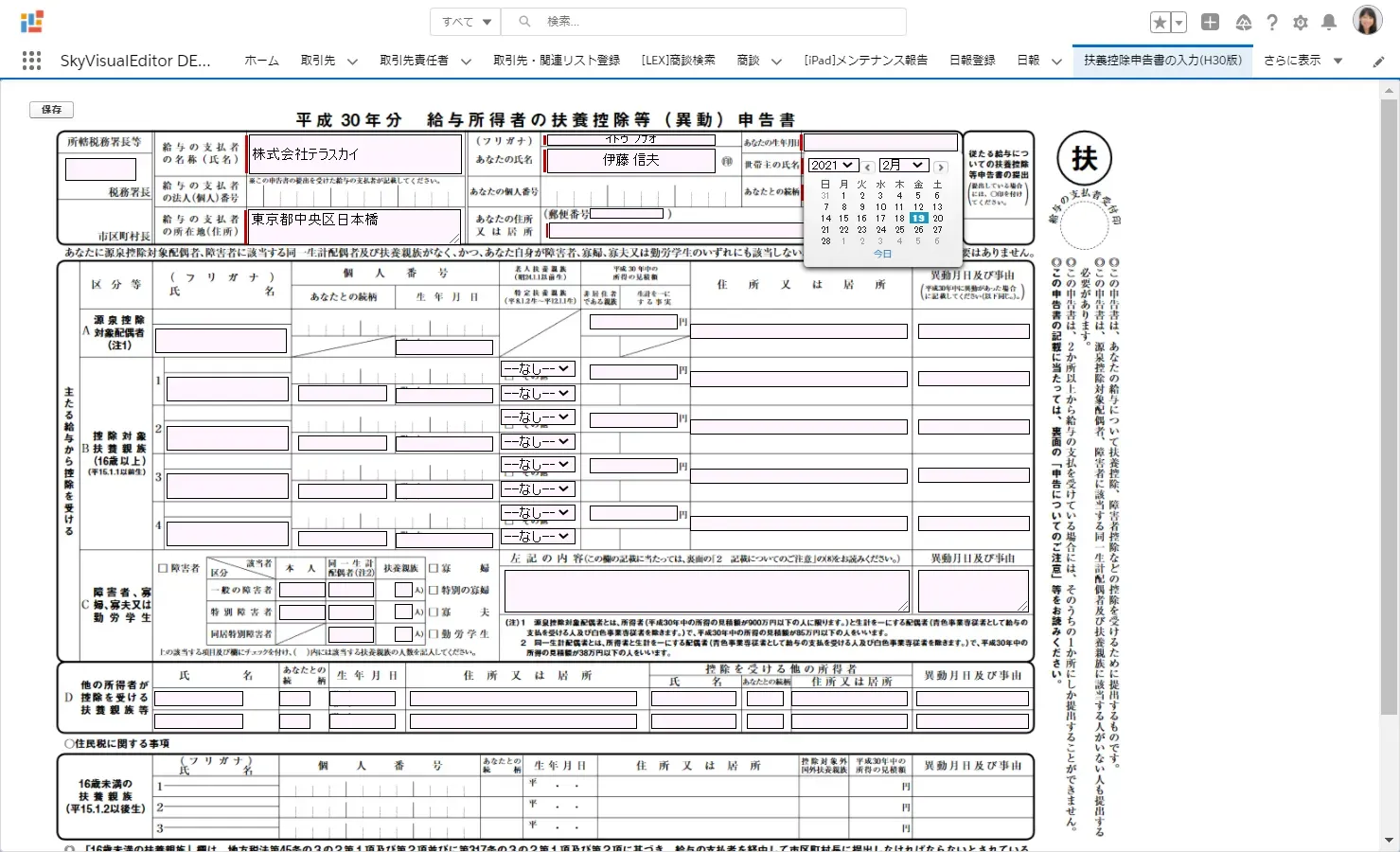
見積もり書や申請書など、従来から使用していた帳票を背景と設定し、その上にSalesforceの入力項目を設定できるので業務やマニュアルを変更せずにセールスフォースへデータ入力が可能です。今まで利用していた帳票をそのまま利用することができるので、業務手順や運用の大幅な変更、マニュアルの新規作成といった必要もありません。セールスフォースの活用の定着化にもつながります。
また入力項目のフォントサイズやカラー、ロゴの配置なども可能なので見積書などはそのままPDFに出力し利用することが可能です。Excelの見積書とセールスフォースへの二重入力などの労力も削減できます。
タブレットでも簡単入力

カスタマイズした画面はデスクトップだけでなく、「タブレット」や「スマートフォン」のモバイル端末でも使用できます。
外出先でも操作しやすいように、モバイル端末向けの画面カスタマイズができます。「手書き」や「ラジオボタン」を利用した画面を作れば、場所を選ばずさまざまな場面でセールスフォースへの入力が可能です。お客様先に訪問が多いフィールドサービス担当者などは、外出先でも報告書の作成とセールスフォースへの登録が同時にできとても便利ですね。
業務に合わせてこんな画面も簡単カスタマイズ
セールスフォースを簡単カスタマイズ「SkyVisualEditor」
セールスフォースの画面開発ツール「SkyVisualEditor」を活用すれば、前述した便利な画面や機能をマウス操作だけでカスタマイズできます。
先ほどの一例だけでなく、ホーム画面に画像付きのリンク集を作成しポータルページを作成することや、検索条件を設定し結果一覧を表示する画面、入力を複数画面にわけるウィザード形式の画面テンプレートなどさまざまなテンプレートが用意されているので、導入してすぐに業務にあった画面カスタマイズが可能です。エントリーパッケージ(月額:2,000円/ID)、エンタープライズパッケージ(月額:900円/ID)から利用できるため、安価に利用を開始することができます。
セールスフォースの定着化には、業務にあった画面が必要不可欠です。実際にデータを入力する営業や担当者が、負荷に思わず入力してくれる環境を用意することでセールスフォースへの入力が定着化し、結果的に業務DXやデータを用いた業務改善が可能になります。
セールスフォースの利用を促進したいとお考えの方は、一度現場の担当者の負担や課題をヒアリングしてみてはいかがでしょうか。

カテゴリ一覧
最新ブログ
企業のAI導入はどの手法を選ぶべき?5つのアプローチと比較軸
mitoco Buddy
SalesforceとERPの一元化・連携手法を解説|外部連携vsネイティブERPの選び方
Salesforce活用
会計経理
AIエージェントとは?VIVANT「ハヤト」に学ぶ企業AIの未来
mitoco Buddy
Notesなど長年利用されてきたグループウェアから脱却するには?リプレイスで失敗しないポイントを解説
グループウェア
業務改善
mitoco
【中小企業のDX】業務自動化を実現する「AIエージェント」と「データ連携ツール」
データ連携サービスmitoco X
mitoco Buddy

関連のブログ
Salesforceで帳票活用!入力効率がアップするツールをご紹介
業務改善
SkyVisualEditor
セールスフォース(Salesforce)の画面を業務に合わせて効率化しよう
業務改善
SkyVisualEditor
営業日報の作成が面倒くさい…効率化のポイントを解説
業務改善
mitoco
ワークフローとは?導入メリットと業務改善例を紹介
業務改善
経費精算
業務効率化の進め方 部署別の事例やツールをご紹介
業務改善
mitoco
グループウェア
タスク管理とは?エクセルでのToDo管理方法、おすすめツールも解説
業務改善
mitoco
ブログ一覧